
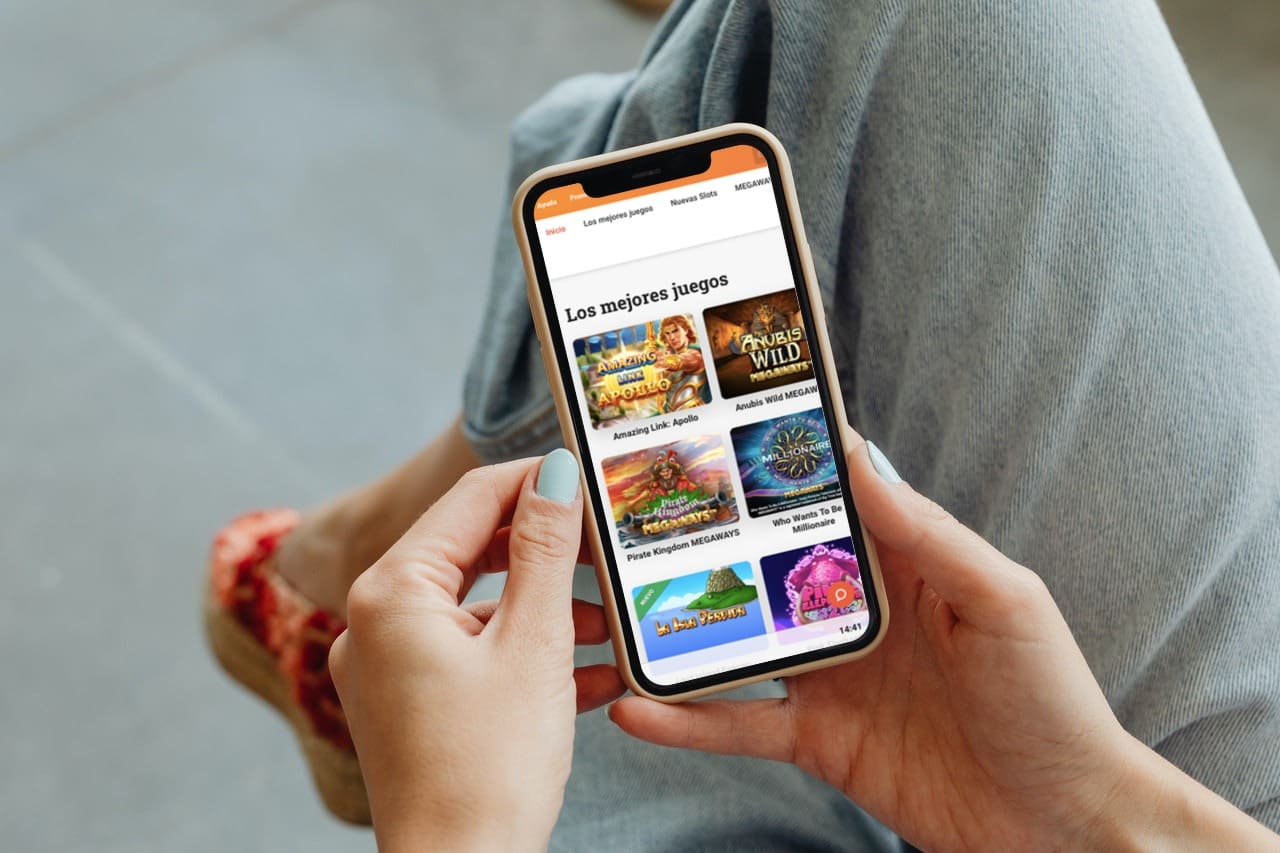
Jeg kjenner hvor irriterende det kan bli når et mobilcasino ikke virker som det forventes – enten du får en overraskende feilmelding ved innlogging, ser at spinnet hakker midt i en bonusrunde, eller simpelthen ikke får hentet appen i det hele tatt https://leovegas-casino.cc/no-no/app/. Av den grunn jeg satt sammen denne omfattende feilsøkingsguiden for LeoVegas Casino-appen, skreddersydd for norske spillere. Jeg går gjennom alt fra de innledende nedlastingsstegene på Android og iOS til praktiske løsninger på problemer med BankID, Vipps, krasj og oppdateringer. Guiden tar utgangspunkt i ekte problemstillinger jeg har møtt at norske brukere hyppig opplever, og jeg holder meg til klare, etterprøvbare råd uten unødvendig sjargong. Hensikten er at du etter å ha lest denne guiden kan gjenkjenne og fikse de fleste vanlige feilene selv, slik at du raskt kan returnere til spillopplevelsen. Gjennom teksten peker jeg også på ulikheter mellom plattformene og hva du bør sjekke før du eventuelt kontakter kundestøtte.
Slik laster du ned og installerer appen
For Android-enheter
På Android ser du ikke LeoVegas Casino-appen i Google Play, ettersom Googles retningslinjer avgrenser distribusjon av pengespillapper i Norge. Du må derfor laste ned installasjonsfilen direkte fra LeoVegas’ offisielle nettside. Bruk nettleseren på mobilen, gå til leovegas.com, og se etter knappen for mobilapp – vanligvis merket «Last ned for Android» eller tilsvarende. Når du trykker på den, settes i gang nedlastingen av en APK-fil. Før du kan installere den, må du gi enheten tillatelse til å installere apper fra ukjente kilder. Dette gjør du under Sikkerhet eller Apper og varsler i innstillingene, basert på Android-versjonen din. Slå på tillatelsen for nettleseren du brukte, og gå deretter tilbake til nedlastet fil. Trykk på APK-filen og følg installasjonsveiviseren. Skulle du få en advarsel om at filen kan være skadelig, kan du trygt ignorere den så lenge du lastet ned fra LeoVegas’ eget domene – appen er signert og verifisert. Etter fullført installasjon anbefaler jeg at du slår av tillatelsen for ukjente kilder igjen for å opprettholde enhetens sikkerhet.
For iOS-enheter (iPhone og iPad)
For iPhone og iPad er prosessen langt mer rett frem. LeoVegas-appen finnes tilgjengelig i den norske App Store, og du laster den ned på samme måte som alle andre apper. Åpne App Store, søk etter «LeoVegas Casino», og se etter det offisielle resultatet med LeoVegas-logoen og utvikleren LeoVegas Gaming. Trykk på «Hent», autentiser med Face ID, Touch ID eller Apple-ID-passord, så starter nedlastingen automatisk. Dersom du får en melding om at appen ikke er tilgjengelig i din region, bør du sjekke at Apple-ID-en din er satt til Norge under Innstillinger > [ditt navn] > Medier og kjøp > Vis konto > Land/region. Noen ganger kan en aktiv VPN eller et feilkonfigurert Apple-ID-land forhindre nedlastingen. Appen krever ingen spesielle tillatelser utover det du gir under første oppstart, som tilgang til mikrofon for enkelte live casinospill. Jeg pleier også å anbefale at du kobler til et stabilt Wi-Fi-nettverk under nedlastingen for å unngå avbrudd, siden appen er på rundt 150–200 MB og kan bruke en del mobildata.
Appen henger, henger eller oppfører seg langsomt
Når applikasjonen brått avsluttes, fryser i løpet av et spill eller oppfører seg med merkbar ventetid, er første steget jeg som regel foretar å rense appens cache. På Android ser du dette under Innstillinger > Apper > LeoVegas > Lagring > Tøm cache. På iOS bør du gå til Innstillinger > Generelt > iPhone-lagring > LeoVegas og markere «Slett app» for å slette alle midlertidige filer, for så å sette opp på nytt – iOS har dessverre ikke en praktisk cache-tømming per app. Etter cache-tømming må du starte enheten fullstendig på nytt for å frigjøre systemminne som kan være fragmentert over tid. Dersom problemet varer, bør du kontrollere internettforbindelsen din; et ustadig mobilnett eller en overlastet Wi-Fi-ruter kan forårsake at appen går glipp av forbindelsen til spillserverne og henger. Jeg anbefaler å bruke en tilkobling med minimum 5 Mbps stabil båndbredde for live casino, mens spilleautomater går bra med redusert hastighet. Har du en rekke apper åpne i bakgrunnen, spesifikt strømmeprogrammer eller sosiale medier, kan disse stjele både RAM og prosessorkraft. Steng unødvendige apper og vurder å aktivere flymodus med Wi-Fi aktivert for å eliminere forstyrrelser fra mobilsignaler. Dersom krasjene oppstår i et bestemt spill, kan det komme av en temporær feil på spillserveren – da gjør det nytten ofte å avvente noen minutter og teste et annet spill for å bekrefte at resten av appen fungerer.
Spillopplevelse, grafikk og ytelsesvalg
LeoVegas-appen er laget for å tilby en spillopplevelse som minner om desktop-versjonen, men med noen tilpasninger for mobil. Jeg har sett at enkelte spilleautomater gir deg mulighet til å endre grafikkvaliteten direkte i spillmenyen – se etter et tannhjulikon og plukk mellom «Høy», «Medium» eller «Lav» etter enhetens kapasitet og om du ønsker å spare batteri. Live casino-strømmene innretter seg automatisk båndbredden din, men du kan fremtvinge en lavere oppløsning ved å svekke Wi-Fi-signalet bevisst eller benytte mobilnett med begrenset hastighet, noe som senker dataforbruket betydelig. Appen benytter dessuten adaptiv bildefrekvens, så på enheter med 120 Hz-skjerm vil animasjonene gli ekstra jevnt, mens eldre skjermer forblir på 30 eller 60 fps. Jeg anbefaler at du alltid spiller med strømsparingsmodus slått av, fordi både iOS og Android kan hemme ytelsen aggressivt når batteriet er lavt – dette kan gi uventet etterslep i raske bordspill. Sammenlignet med desktop-versjonen er spillutvalget i appen nesten identisk, men enkelte eldre spill som forutsetter Flash vil ikke være tilgjengelige. Du finner også eksklusive mobilkampanjer i appens kampanjeseksjon, så det betaler seg å sjekke innom regelmessig selv om du vanligvis spiller fra datamaskinen.
Pålogging og kontoutfordringer
Utfordringer med BankID-innlogging
Flertallet av norske spillere logget inn med BankID, og når dette mislykkes, er årsaken sjelden hos LeoVegas. Begynn med å kontrollere at BankID-appen din er ajour til nåværende versjon – så vel på mobilen og potensielt på et annet nettbrett du anvender som kodebrikke. Etterpå bør du sjekke at mobilabonnementet ditt er aktivt og at du har nettverksdekning, fordi BankID ofte transmitterer en engangskode via SMS eller behøver en datatilkobling mot BankID-serverne. Om du får feilmeldingen «BankID er midlertidig utilgjengelig», kan det stamme fra forhåndsbestemt vedlikehold hos BankID-leverandøren – dette er utover LeoVegas’ kontroll, og du bør forsøke igjen etter 15–30 minutter. En annen vanlig årsak er at du har byttet mobilnummer eller SIM-kort uten å ajourføre kontaktinformasjonen i banken, noe som resulterer i at sikkerhetskoder ikke kommer frem. I tilsvarende tilfeller skal du kontakte banken din umiddelbart. Jeg anbefaler også å teste innlogging via nettleseren på samme enhet for å isolere problemet – virker det der, er feilen sannsynligvis i appens mellomlagrede øktdata, og du kan forsøke å rense appens cache eller laste ned den på nytt.
Mistet passord og gjenoppretting av konto
Hvis du bruker et klassisk brukernavn og passord og har glemt påloggingsdetaljene, kan du starte gjenoppretting direkte fra appens innloggingsskjerm. Klikk på «Glemt passord» og fyll inn e-postadressen du meldte deg med. Du vil motta en lenke som er aktiv i en kort periode – sjekk søppelpostmappen hvis den ikke dukker opp i innboksen i løpet av et par minutter. Om du ikke lenger har adgang til e-postkontoen, er neste steg å henvende seg til LeoVegas’ kundestøtte. Vær i besittelse av tilgjengelig informasjon som komplette navn, fødselsdato, registrert telefonnummer og gjerne et bilde av godkjent legitimasjon, fordi support vil måtte verifisere identiteten din personlig. Jeg har opplevd at denne prosessen oftest går fort hvis du gir nøyaktig og utfyllende informasjon fra begynnelsen av. For å forebygge fremtidige problemer råder jeg at du lagrer påloggingsdetaljene i en sikker passordbehandler og beholder kontaktinformasjonen hos LeoVegas ajour under «Min konto»-innstillingene.
Typiske installasjonsproblemer og feilmeldinger
Et av de mest vanlige problemene jeg ser på Android er feilmeldingen «Appen ble ikke installert» uten ytterligere forklaring. Dette kommer av nesten alltid at APK-filen er korrupt, at nedlastingen ble avbrutt, eller at det finnes en rest av en tidligere installasjon igjen på enheten. Fremgangsmåten er å slette den nedlastede APK-filen, tømme bufferen i nettleseren, og laste ned filen på nytt via et stabilt nettverk. Før du prøver på nytt, bør du også gå til Innstillinger > Apper og se om LeoVegas allerede står oppført – i så fall må du avinstallere den gamle versjonen fullstendig. En annen klassiker er «Pakkeanalysefeil», som ofte oppstår når APK-filen ikke er kompatibel med Android-versjonen din, eller når du ved et uhell har lastet ned en fil beregnet på en annen arkitektur. Sjekk at du laster ned den nyeste versjonen fra den offisielle nettsiden, og at enheten din oppfyller minimumskravene. På iOS er installasjonsfeil sjeldne, men dersom nedlastingen stopper halvveis, kan det hjelpe å logge ut og inn av App Store, eller å starte enheten på nytt. Jeg har også sett tilfeller der en aktivert skjermtid-begrensning hindrer installasjon av apper med 17+-grense – sjekk derfor Innstillinger > Skjermtid > Innholds- og personvernbegrensninger.
Problemer med betaling: Innskudd og uttak
Vipps-innskudd feiler
Vipps er den absolutt mest anvendte innskuddsmetoden blant norske spillere, og når en transaksjon ikke går gjennom, er feilen ofte rask å fikse. Først bør du verifisere at Vipps-appen din er oppdatert og at du har bekreftet mobilnummeret ditt i Vipps-innstillingene – uten bekreftet nummer vil betalingen bli avvist. Deretter må du sjekke at bankkortet som er knyttet til Vipps-kontoen ikke har gått ut på dato, og at det er satt som standard betalingskort for netthandel. Noen banker har også egne sperrer for gamblingtransaksjoner; dersom du får en generell feilmelding uten detaljer, kan du kontakte banken din og be dem verifisere at kortet tillater betalinger til spillselskaper med lisens fra Malta Gaming Authority. Jeg har også sett tilfeller der beløpsgrensen i Vipps er nådd – sjekk din personlige grense under Vipps > Profil > Beløpsgrenser. Dersom alt dette er i orden, men innskuddet fortsatt feiler, kan du prøve å logge ut av Vipps, starte telefonen på nytt, og deretter forsøke på nytt. Som en midlertidig løsning kan du også benytte Trustly eller vanlig bankkort direkte i appen, da disse går via samme underliggende betalingsinfrastruktur.
BankID-bekreftelse ved uttak
Før du kan gjennomføre ditt første uttak, krever LeoVegas at du verifiserer identiteten din med BankID – et krav fra norske myndigheter for å bekjempe hvitvasking. Denne prosessen skjer direkte i appen, der du blir bedt om å åpne BankID-appen og bekrefte med personlig kode eller biometri. Skulle verifiseringen feile, er det oftest fordi navnet eller fødselsnummeret du oppga ved registrering ikke stemmer overens med folkeregisterdataene som BankID sender. Dobbelsjekk at du har skrevet inn navnet ditt nøyaktig slik det står i passet eller førerkortet, inkludert eventuelle mellomnavn. Dersom du nylig har endret navn eller sivilstatus, kan det ta noen dager før BankID-systemene er oppdatert – i slike tilfeller må du vente før du forsøker på nytt. Jeg anbefaler også at du sjekker at du ikke har en aktiv kredittsperre hos kredittopplysningsbyråene, da dette i sjeldne tilfeller kan forstyrre den automatiske identitetskontrollen. Når verifiseringen er fullført, behandles uttak vanligvis innen noen få timer, men første uttak kan ta opptil 24 timer på grunn av manuell kontroll. Du kan følge statusen under «Min konto» > «Uttak» i appen.
Systemkrav og enhetskrav
Android-systemkrav
For at LeoVegas-appen skal LeoVegas-appen skal kjøre uten problemer på Android, må enheten din minst ha Android 5.0 (Lollipop) eller senere. I praksis vil de fleste telefoner og nettbrett fra 2015 og fremover bli kompatible, men jeg har erfart at enheter med minimum 2 GB RAM gir en langt bedre spillopplevelse fritt for forsinkelser i animasjoner og live dealer-strømmer. Tidligere budsjettmodeller med 1 GB RAM kan streve med tyngre spill, spesielt dersom mange apper kjører i bakgrunnen. Du må ha også rundt 200 MB ledig lagringsplass for sammen appen, men merk at cache og midlertidige filer kan bli større over tid – jeg foreslår å ha minst 500 MB fri plass for å unngå ytelsesproblemer. Skjermoppløsningen betyr lite for kompatibiliteten, men en HD-skjerm (720p) eller bedre gir selvsagt et klarere bilde i grafikkrevende spilleautomater. Sjekk alltid den nyeste informasjonen på LeoVegas’ nedlastingsside, da kravene kan justeres ved store app-oppdateringer.
iOS-krav
For Apples enheter trenger appen iOS 11.0 eller nyere, noe som betyr at den er kompatibel med iPhone 5s og nyere, samt iPad Air og nyere modeller. Jeg har testet appen på både iPhone SE (1. generasjon) og nyere Pro-modeller, og den tilpasser seg overraskende godt – grensesnittet flyter naturlig selv på mindre skjermer. Husk likevel at enheter med eldre prosessorer, som A7-brikken i iPhone 5s, kan oppleve noe lengre lastetider i spill med sofistikert 3D-grafikk. Du må ha minimum 250 MB tilgjengelig lagringsplass, men her også foreslår jeg en buffer på 500 MB for å unngå at systemet begynner å fjerne cache-data intenst. iOS-appen utnytter Apples Metal-grafikkrammeverk, noe som bidrar til energieffektiv rendering og hjelper til med at batteriet ikke tømmes unødvendig fort. Om du bruker en eldre iPad med redusert prosessorkraft, kan du forbedre ytelsen ved å lukke andre apper og skru av bakgrunnsoppdatering for apper du ikke trenger.
Fornyelse av appen og versjonskontroll
Metoden oppgraderer LeoVegas-appen på avhenger plattformen din, og det er nødvendig å holde seg à jour for å unngå sårbarheter og kompatibilitetsutfordringer. På iOS foregår oppdateringer automatisk via App Store, forutsatt at du har aktivert automatiske oppdateringer under Innstillinger > App Store. Du kan også manuelt gå til App Store, klikke på profilikonet og dra ned for å se pågående oppdateringer. På Android er situasjonen annerledes: siden appen ikke tilbys via Google Play, må du personlig sjekke LeoVegas’ formelle nettside med jevne mellomrom for å se om en ny APK-versjon er tilgjengelig. Jeg foreslår å gjøre dette minimum én gang i måneden, eller hver gang du opplever uventet oppførsel i appen. Når du laster ned en ny APK, behøver du vanligvis ikke å fjerne den gamle versjonen først – installer bare over den nåværende, så beholdes innstillinger og øktdata. Dersom en oppdatering mislykkes med en signaturkonflikt, må du allikevel avinstallere manuelt først. Hvis du noen gang er i tvil på hvilken versjon du har, oppdager du versjonsnummeret helt ned i appens innstillingsmeny, og du kan kontrollere dette med det som oppgis på nedlastingssiden. Unngå å laste ned APK-filer fra uoffisielle kilder, da disse kan ha ondartet kode eller være gamle.
Når det er på tide å kontakte kundestøtte og hvordan
Skjønt de fleste utfordringer kan ordnes med anbefalingene jeg har nevnt over, er det situasjoner der direkte kontakt med LeoVegas’ kundestøtte er den raskeste løsningen. Det er særlig aktuelt spesielt hvis du erfarer feil med saldoen på kontoen din, ikke mottar bekreftelses-e-poster, eller får meldinger om at kontoen er kortvarig sperret. Før du tar kontakt, skal du skaffe relevant informasjon: skjermbilder av eventuelle feilmeldinger, hvilken modell enhetsmodell og operativsystemversjon du bruker, appens versjonsnummer, og en konsis beskrivelse av hva du gjorde da problemet dukket opp. Dette bidrar til at supportteamet kan analysere saken mye mer effektivt. Den mest effektive kanalen er live chat, som du finner inne i appen under «Hjelp» eller via nettsiden. Chatten er åpen på norsk det meste av døgnet, og du slipper lang ventetid. Alternativt kan du sende en e-post, men da må du påregne noe mer tidkrevende svartid. Jeg har personlig erfart at supporten er løsningsorientert og har tilgang til utfyllende logger som kan avdekke feil på serversiden. Ikke nøl med å be om at saken eskaleres til teknisk avdeling dersom førstelinjesupport ikke oppdager årsaken – de har ressurser for å undersøke dypere enn det som er merkbart for deg som bruker.
